ChatGPTの「dots」の活用事例7選
ChatGPTの「dots」は、使った人が実際に何を任せているのでしょうか。dotsは、ChatGPTを閉じていても専用のパソコンで働き続けるAIです。発表からまだ数日で、長期運用の成果は判断できません。それでも、Xの投稿や実体験のレビューから、商談準備や期限管理など7つの活用事例が見えてきました。2026年10月2日時点の情報で、気になる評価も含めて整理します。
dotsとは、ひとことで言うと
これまでのChatGPTは、こちらが質問してはじめて動きました。dotsは、専用のパソコンを持ち、頼まなくても動き、閉じたあとも続けて働くAIです。4,000以上のアプリにつながり、使うほど好みを学びます。
OpenAIの公式ドキュメントには、押さえておきたい条件があります。クラウド内の仕事は、手元の機器の電源が切れていても続きます。一方で、手元のパソコンを使う仕事には、パソコンがオンラインで、ChatGPTアプリが開いている状態が必要です。利用者の「すべて任せられる」という感想は、この条件と分けて読んでください。
活用事例を一覧で
実際に報告されている内容を、7つにまとめました。出典はいずれも利用者の投稿やレビューで、OpenAIの公式な保証ではありません。
| 活用事例 | 報告されている内容 | 利用者の評価・出典 |
|---|---|---|
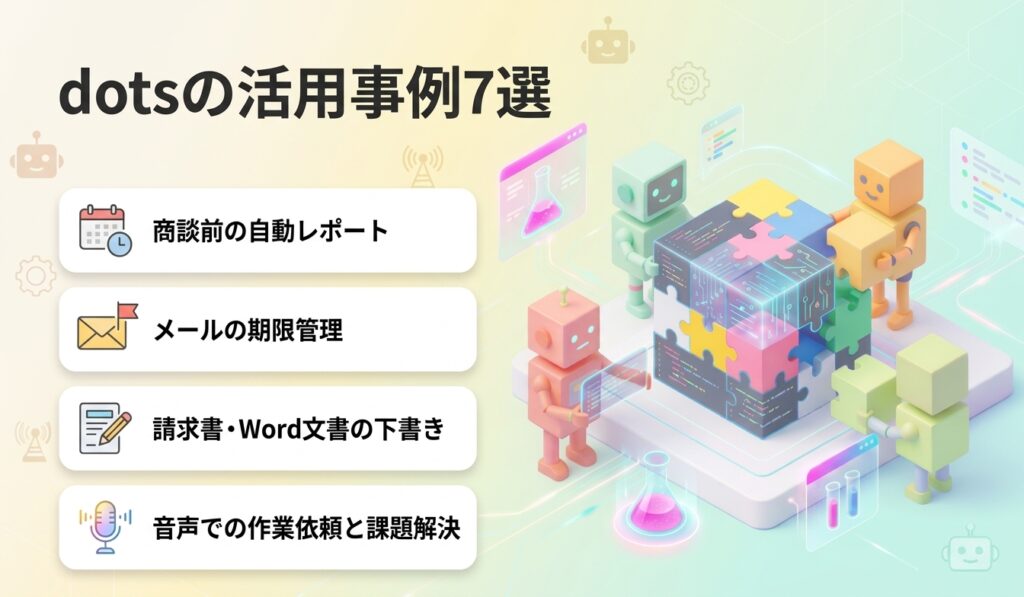
| 商談前の自動レポート | 商談30分前に、Googleカレンダーの予定を確認し、連携したメールやSlack、公開情報から「会社概要・お客様の近況・契約や直近のやり取り・最新ニュース」を整理 | 移動中にパッと読むだけで最新情報を押さえて商談に入れる。「一番サクッと使えて便利」と評価。チャエン氏の投稿 |
| メールの期限管理 | テスト用Gmailから期限付きメールを見つけ、期限が近づくと通知 | 自分から必要な仕事に気づく点を評価。携帯総合研究所 |
| 請求書と送付メールの下書き | 請求書の作成から送付メールの下書きまで依頼 | 複数の作業を一連の仕事として頼みやすい。同レビュー |
| Word文書の作成 | 「小さな会社のAI活用」をテーマに、本文3,035字のWord文書を作成し、表示確認まで実施 | 成果物を受け取れた具体例。利用残量の表示は変わらなかったが、消費ゼロとは断定していない。タレントクラウド |
| 資料を参照した下書き・通知 | OneDriveやSlackを参照し、下書き3パターンを作成してSlackに通知 | 継続的に仕事を任せられる点に好評価。まつにぃ氏の投稿 |
| 外部ツールへの接続機能を作成 | dotsに頼むと、特定のタスク用のMCPを構築し、Sites上にホスト。ChatGPTアカウントの認証画面が案内され、dotsとMCPがつながって拡張が完了 | 「とにかく難しいことはなく、こんなの使ってと依頼するだけ」と評価。ChatGPT SitesがMCPサーバーをホストできる点は、OpenAI側のTibo氏も紹介。ぶんかい氏の投稿 |
| 音声での作業依頼・ソフト操作 | 音声通話で仕事を依頼。Blenderやゲームエンジンも動かせたと報告 | 丸1日使った上で「これまでのAIエージェントを全部やめてdotsに集約してもいい」と評価。クラウドで動く点を高評価。処理速度は「速くはないが普通に使える」との感想。Fujin氏のレビュー |
価値が出やすいのは追い続ける仕事
7つの事例を並べると、共通点が見えてきます。「商談準備」「期限通知」「資料を参照した下書き」のように、情報を継続して追う仕事で、価値が出やすそうです。
理由は、dotsの特徴と重なります。カレンダー、メール、Slackといった複数の場所を見張り、変化があれば知らせる。これは、人が毎回手作業で行うと負担が大きく、かといって一度きりの質問では済まない仕事です。一度頼めば追い続けてくれる点が、これまでのChatGPTにない強みです。
公式が挙げた実例も同じ流れです。社外のテスターのdotは、本人が媒体への請求を忘れていることに気づき、請求書を作って、承認後に送信しました。
気になる評価もある
良い報告ばかりではありません。使った人からは、次のような指摘も出ています。
- 依頼が増えると進捗を把握しにくい:何を頼み、どこまで終わったか分かりづらい場面があった。携帯総合研究所
- 通話開始に待ち時間がある:「Calling…」の表示後、約10秒待たされた。呼び出し音や既読表示、入力中の表示といった人間らしい演出に違和感を覚えた、という評価もあります。タレントクラウド
- 自社ツールは説明書を読ませるだけでは操作できない:自社サービスとの接続を試したものの、操作手段が足りず止まった事例があります。原因は、自社のMCPがインターネット越しにつなげない形式だったことでした。同レビュー
処理速度についても、「速くはないが、使い物にならないレベルではない」という声が出ています。即答を求める相手ではなく、少し時間をかけて仕上げてくれる相手として付き合うのが合っています。
勝手に何かされる心配は
AIに仕事を任せるうえで、いちばん気になるのが安全面でしょう。dotsには、何重もの歯止めが用意されています。
- あなたのパソコンとは別:dotは専用のクラウド上で動きます。自分で接続を選ばない限り、手元のパソコンには触れません
- パスワードは見ない:保存済みのパスワードでログインしても、AI自身には中身を明かさない仕組み
- 見ていない間は読むだけ:背景での調査は読み取り専用で、メール送信や内容の変更はできません
- 大事な操作は確認が入る:アカウントに影響する操作は、内容を確かめてから進めます
さらに、プロフィールの「Customize」から「Custom rules」を開き、操作ごとに4つの動作から選べます。「確認なしで実行する」「事前に頼まれていれば実行する」「実行前に確認する」「あなたに引き継ぐ」です。はじめのうちは「実行前に確認する」を中心にして、安心できた作業から緩めていくのが安全です。OpenAI自身も「dotは間違えることもあるため、重要な影響を伴う作業は必ず確認してください」と注意しています。
使えるのは誰か、いくらか
まず、自分のプランで使えるかを確認します。
| プラン | 使えるか |
|---|---|
| Pro | 使える。ただし欧州経済領域・スイス・英国を除く地域 |
| Business Premium | 対応するすべての地域で使える |
| Enterprise(Edu・Healthcare含む) | 管理者が有効にすればベータ版を試せる。初期状態はオフ |
| 無料・Plus | 対象外 |
最初のdotは、ProまたはBusiness Premiumの料金に含まれており、追加料金はかかりません。展開は段階的で、自分のアカウントに届くまで数日かかることがあります。dotとの会話は、ChatGPTの利用上限に数えられません。ただし、dotにCodexやChatGPT Workでの作業を頼むと、その分は通常どおり上限に入ります。
始め方を手順で
OpenAIのヘルプセンターに沿って説明します。作成はパソコンからのみで、スマホのアプリやスマホのブラウザからは作れません。
- パソコンでChatGPTを開く:デスクトップアプリ(Windows版もあります)か、パソコンのブラウザ
- dotを作成する:画面の案内に従い、名前と見た目(キャラクターかペット)を決める
- 使うアプリをつなぐ:dotのプロフィールで「Customize」→「Plugins」を開き、権限を確認してから接続
- 自己紹介を聞く:dotがつないだアプリから仕事を把握し、手伝えそうなことを提案します
- 最初の仕事を頼む:「今週のカレンダーを確認して」のように、普通の言葉で。ファイルは「+」で添付できます
- 毎朝の確認を頼む:「毎朝カレンダーを確認して、予定を教えて」と頼むと、決まった時間に自分から報告してくれます
つなぐときの注意が2つあります。dotは、つないだアプリの中身を頼まれなくても読み、覚えます。また、接続を外してもすでに読んだ情報は消えません。消したいときはdotそのものをリセットする必要があります。
現時点でできないこともあります。dotからあなたに電話をかけることはできません。dot専用のメールアドレスも持てません。テキストメッセージでのやり取りは、米国のProユーザーだけの限定ベータです。
まとめ
dotsの活用事例を見ると、商談準備、期限管理、資料を参照した下書きなど、情報を継続して追う仕事で価値が出やすいことが分かります。一方で、依頼が増えたときの進捗の見せ方や、通話開始の待ち時間には改善の余地があります。公開直後の評価が中心で、長期運用の成果はまだ判断できません。ProかBusiness Premiumを使っている方は、まず毎朝のカレンダー確認のような小さな仕事から試し、重要な作業は必ず自分の目で確かめてください。