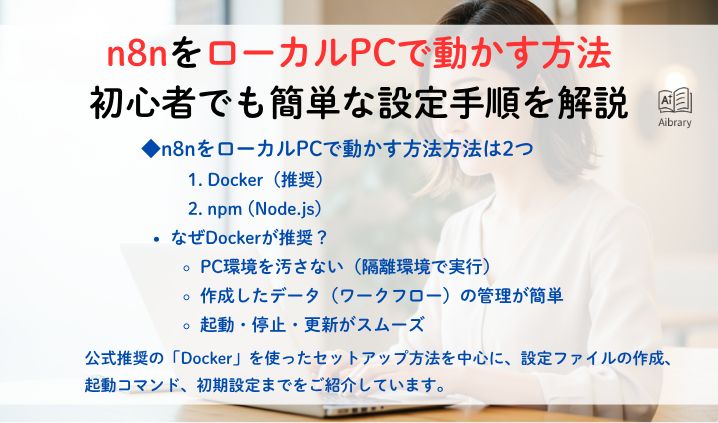
n8nをローカルPCで動かす方法|初心者でも簡単な設定手順を解説
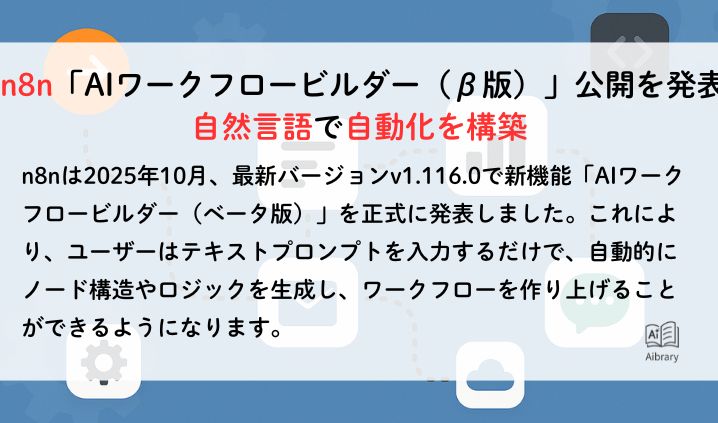
「n8n(エヌ・エイト・エヌ)」は、プログラミングの知識があまりなくても、視覚的な操作で様々なWebサービスを連携させ、作業を自動化できる人気のツールです。
n8nはクラウド版(有料)もありますが、自分のPC(ローカル環境)にインストールすれば、無料で強力な自動化機能を試すことができます。外部にデータを送信せずにテストできるのも大きなメリットです。
この記事では、n8nを自分のPCで動かすための具体的なセットアップ手順を、初心者の方にもわかりやすく解説します。
n8nとは、ノーコードで作業を自動化するツール
n8nは、異なるアプリケーションやサービス同士を「ノード」と呼ばれるブロックでつなぎ合わせ、一連の作業の流れ(ワークフロー)を作成できるツールです。例えば、「Gmailで特定のメールを受信したら、その内容を自動でスプレッドシートに記録し、Slackに通知する」といった連携が、画面上の操作で実現できます。
「ローカルで動かす」とは、n8nのサーバー(クラウド)を利用するのではなく、自分の手元のPC(WindowsやMac)上でn8nのプログラムを実行することを指します。
n8nをローカルで動かす2つの方法
n8nをローカルPCで動かすには、主に2つの方法があります。
| 方法 | 概要 | おすすめ度 |
| ①Docker (Docker Compose) | 仮想的な実行環境(コンテナ)を使います。PC環境を汚さず、設定やデータの管理が簡単です。 | ◎(推奨) |
| ②npm (Node.js) | プログラミング言語Node.jsの仕組みを使って、PCに直接インストールします。 | ○(代替) |
公式でも推奨されているのは「Docker」を使う方法です。Dockerを使うと、作成したワークフローのデータ管理や、n8n本体のアップデートが非常に簡単になります。この記事では、推奨されている「Docker」を使った方法を中心に解説します。
【推奨】Dockerでn8nを動かす手順
Dockerを初めて聞く方は、「PCの中に、他のソフトから隔離された専用の実行スペース(コンテナ)を作る技術」とイメージしてください。これにより、お使いのPC環境に影響を与えずにn8nを実行できます。
ステップ1:準備(Docker Desktopのインストール)
まず、DockerをPCで簡単に使えるようにする「Docker Desktop」という公式ソフトをインストールします。
- お使いのPC(WindowsまたはMac)に対応したDocker Desktopを公式サイトからダウンロードします。
- ダウンロードしたファイルを起動し、画面の指示に従ってインストールを完了させます。
ステップ2:設定ファイルの準備(Docker Compose)
次に、n8nをどのような設定で動かすかを指示する「設定ファイル」を準備します。この設定ファイル(docker-compose.yml)を使うことで、作成したワークフローのデータがPCのフォルダに保存されるようになります。
- 作業用フォルダの作成PC内のわかりやすい場所(デスクトップなど)に、n8n専用のフォルダを新規作成します。(例: n8n-local という名前)
- 設定ファイルの作成作成した n8n-local フォルダの中に、 docker-compose.yml という名前のテキストファイルを作成し、以下の内容をそのままコピー&ペーストして保存します。
version: ‘3.7’
services:
n8n:
image: n8nio/n8n:latest
container_name: n8n_local
restart: unless-stopped
ports:
– “5678:5678”
environment:
– GENERIC_TIMEZONE=Asia/Tokyo
– TZ=Asia/Tokyo
volumes:
– ./n8n-data:/home/node/.n8n
volumes:
n8n-data:
ポイント: この設定により、n8nで作成したデータは、docker-compose.yml と同じ階層に自動的に作られる n8n-data フォルダの中に保存されるようになります。
ステップ3:n8nの起動と停止
設定ファイルの準備ができたら、いよいよn8nを起動します。
- ターミナルを開く
- Windowsの場合: 「PowerShell」または「コマンドプロンプト」を起動します。
- Macの場合: 「ターミナル.app」を起動します。
- 作業用フォルダへの移動ターミナルで cd コマンドを使い、先ほど作成した n8n-local フォルダに移動します。(例:デスクトップに作成した場合 cd Desktop/n8n-local )
- n8nの起動フォルダを移動したら、以下のコマンドを入力して実行します。docker compose up -d
- 初回はn8nの起動に必要なファイル(イメージ)のダウンロードが自動で始まります。
Starting n8n_local ... doneのような表示が出れば起動完了です。(-dは裏側で動かし続けるオプションです)
- n8nの停止方法n8nを停止したい場合は、起動した時と同じ n8n-local フォルダにターミナルで移動し、以下のコマンドを実行します。docker compose down
n8nにアクセスして初期設定を行う
n8nが起動したら、ブラウザからアクセスしてみましょう。
- Google ChromeなどのWebブラウザを開きます。
- アドレスバーに
http://localhost:5678と入力してアクセスします。 - 初回アクセス時のみ、「オーナーアカウント」のセットアップ画面が表示されます。
- 画面の指示に従い、名前、メールアドレス、パスワードなどを設定してアカウントを作成します。
- セットアップが完了すると、n8nのダッシュボード(ワークフロー編集画面)が表示されます。これで自動化を始める準備が整いました。
【参考】npm (Node.js) を使って動かす方法
もしDockerのセットアップが難しい場合は、Node.jsという仕組みのパッケージ管理ツール「npm」を使って直接インストールする方法もあります。
- 準備: PCに「Node.js」がインストールされている必要があります。(公式サイトからダウンロードできます)
- インストール: ターミナルを開き、
npm install -g n8nを実行します。 - 起動: ターミナルで
n8nと入力して実行します。 - アクセス: Dockerの時と同じく
http://localhost:5678にアクセスします。
この方法は手軽ですが、データの保存場所が分かりにくかったり、アップデートが少し面倒だったりするため、特別な理由がなければDockerでの実行をおすすめします。
まとめ
n8nをローカル環境で動かすことで、コストをかけずに強力な自動化ツールを試すことができます。特にDockerを使った方法は、一度設定してしまえばデータの管理や起動・停止が非常に簡単です。
ぜひこの記事を参考に、あなたのPCでn8nを起動し、面倒な定型作業を自動化する第一歩を踏み出してみてください。