Manusデスクトップと連携
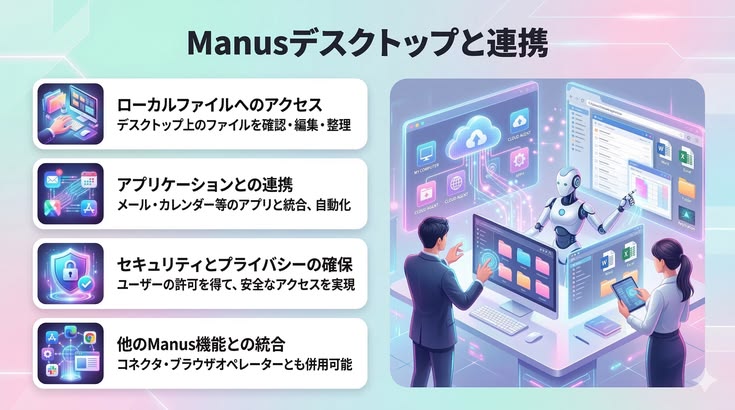
「My Computer」は、Manusがユーザーのローカル環境に直接アクセスし、デスクトップ上のファイルやアプリケーションと連携するための新機能です。
これにより、クラウド上のAIエージェントがローカルリソースを活用し、より高度なタスクを実行できるようになります。
Today, we're taking Manus out of the cloud and putting it on your desktop.
Introducing My Computer, the core feature of the new Manus Desktop app. It’s your AI agent, now on your local machine. pic.twitter.com/OaWU4imk3Q
— Manus (@ManusAI) March 16, 2026
出典元:My Computerの紹介:Manusがデスクトップと出会うとき
主な機能と利点
ローカルファイルへのアクセス
Manusは、ユーザーのデスクトップや特定のフォルダ内のファイルにアクセスし、内容の確認や編集、整理などを行うことができます。これにより、クラウドとローカルのデータを統合的に管理することが可能となります。
アプリケーションとの連携
ユーザーが日常的に使用するアプリケーションとManusが直接連携し、タスクの自動化や効率化を実現します。例えば、メールクライアントやカレンダーアプリとの統合により、スケジュール管理やメールの整理が容易になります。
セキュリティとプライバシーの確保
Manusは、ユーザーの許可を得た上でローカル環境にアクセスします。これにより、プライバシーとセキュリティが確保され、安心して利用することができます。詳細な設定や許可の管理は、システムのプライバシー設定から行えます。
導入方法と設定
Manus Desktopアプリケーションのインストール
まず、Manusの公式サイトからデスクトップアプリケーションをダウンロードし、インストールします。インストール後、アプリケーションを起動し、アカウントでログインします。
ローカル環境へのアクセス許可
初回起動時に、Manusがローカルファイルやアプリケーションへのアクセス許可を求めます。ユーザーは、必要な権限を付与することで、Manusがデスクトップ環境と連携できるようになります。この設定は、後からシステムのプライバシー設定で変更することも可能です。
他のManus機能との統合
コネクタ機能との連携
Manusは、70以上のアプリケーションと連携可能なコネクタ機能を提供しています。「My Computer」とコネクタ機能を組み合わせることで、クラウドとローカルのデータやツールを統合的に管理し、業務の自動化をさらに推進することができます。
ブラウザオペレーターとの併用
Manusの「ブラウザオペレーター」機能を併用することで、ウェブブラウザ上のタスクも自動化できます。これにより、デスクトップとウェブの両方で作業効率を向上させることが可能です。
まとめ
Manusの「My Computer」機能は、AIエージェントがユーザーのデスクトップ環境と直接連携する新たな一歩を示しています。これにより、クラウドとローカルのデータやツールを統合的に管理し、業務の効率化や自動化が一層進むことが期待されます。今後もManusの進化に注目が集まることでしょう。