Gemini in Chrome、日本上陸
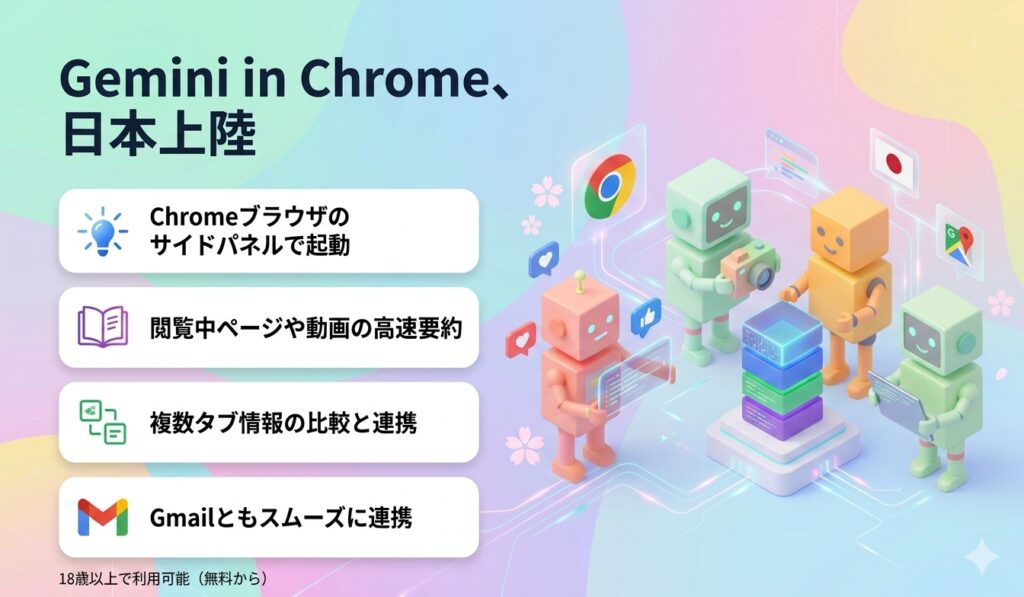
Googleが2026年4月21日、ChromeブラウザにAIアシスタントを統合した「Gemini in Chrome」の日本提供を開始しました。Chrome右上に表示される「Geminiに相談」ボタンをクリックするだけで、閲覧中のページを理解したAIと会話できるサイドパネルが開きます。
ページの要約・YouTube動画の要約・複数タブの情報比較・Gmailでのメール作成まで、ブラウジングの流れを止めずにAIに頼める環境が整いました。
使い方は、新しく追加されたサイドパネルを開くだけ✨
今回のアップデートで、複数のチャットを同時に進められるようになりました。
「仕事のリサーチ」と「休日の予定立て」など、異なるトピックを並行して進められるので、マルチタスクも自由自在です。 pic.twitter.com/wj3KiKJ2TM
— Google Japan (@googlejapan) April 20, 2026
「Geminiに相談」ボタンで何が変わる
これまでChromeでAIを使うには、別タブでGeminiやChatGPTを開いてコピー&ペーストする必要がありました。Gemini in Chromeはその手間をなくし、今見ているページの内容をAIがすでに把握した状態で会話を始められるのが最大の特徴です。
タブを切り替えても文脈を保持しているため、複数のページを行き来しながら情報をまとめる作業がスムーズになります。
4つの主な使い方
| 機能 | できること |
|---|---|
| ページ要約 | 長い記事・論文・ニュースをサイドパネルで即座に要約。読む前に内容を把握できる |
| YouTube動画要約 | 動画を視聴しながら内容をテキストでまとめさせる。タイムスタンプ付きの要約も作成できる |
| 複数タブの比較 | 複数タブで開いている商品・旅行プラン・サービスのスペックを比較表にまとめられる |
| Gmail連携 | 閲覧中の情報をもとに、Gmailで送るメールの下書きをサイドパネル内で作成できる |
このほか、Googleカレンダーでの会議スケジュール設定・Google マップでの位置情報確認・ウェブ画像の変換処理など、Googleサービスとの連携機能も順次利用できます。
ボタンが表示されない場合の対処法
本日発表されたばかりのため、まだボタンが表示されていないユーザーも多いです。以下の順で確認してみてください。
- Chromeを最新版に更新する:
`設定` > `Chromeについて` を開き、バージョンが141以降であることを確認して再起動する - 「AIイノベーション」設定をオンにする:
`設定` > `AIイノベーション` > `Gemini in Chrome` をオンにする - アドレスバーから呼び出す:
ボタンがなくても、アドレスバーに @gemini と入力してスペースを押すとサイドパネルを起動できる場合がある - しばらく待つ:
段階的に順次展開されるため、数日以内に自動で表示されることが多い
会社や学校のGoogleアカウント(Google Workspace)を使っている場合は、管理者が機能を許可するまで表示されません。個人のGoogleアカウントへの切り替えで確認できます。
使える環境と条件
- 対応OS:Windows・macOS・Chromebook Plus上のChrome
- 対象:18歳以上のGoogleアカウント保有者
- シークレットモード:非対応
- iOS版:米国のみ対応(日本未提供)
- Android版:未提供
- 有料プラン:Gemini Advancedなどのプランユーザーはモデルの切り替えが可能
まとめ
Gemini in Chromeは、ブラウザとAIの間にあった「コピー&ペーストの壁」をなくす機能です。
- Chrome右上の「Geminiに相談」ボタンでサイドパネルが開く
- 閲覧中のページをAIがすでに理解した状態で会話できる
- ページ要約・YouTube要約・複数タブ比較・Gmail連携に対応
- 18歳以上の個人Googleアカウントで無料から利用可能
- ボタンが表示されない場合はChrome設定の「AIイノベーション」をオンに
「調べながら作業する」という日常的なブラウジングの体験が、今回の日本上陸で大きく変わりそうです。
Aibrary編集部の感想
Claude in Chromeを使っていましたが、トークン数がclaude.ai,Cowork,Code合算なので、トークン上限のことを気にして使わないときがありました。社内ではGoogle Workspaceを導入しているので、使い分けができやすくなるなぁと喜んでおります!