公式ガイドClaude Skillsの設計・構築方法
生成AIを業務に取り入れる企業や個人が増える中、「毎回同じ説明をしている」「チームで使うと出力がばらつく」といった課題も見えてきました。
その解決策として公開されているのが『The Complete Guide to Building Skills for Claude』です。本ガイドは、Claudeに特定の業務フローや専門知識を覚えさせる「スキル」の設計・構築方法を体系的にまとめた公式ドキュメントです。
「そもそもClaudeのSkillsってなに?」という方は、下記記事もあわせてご覧ください。
記事:Claude Code「Skills」が変えるAI活用
目次
- 1. Claudeスキルの全体像
- 2. スキルの構造と重要ポイント
- 3. 3つの代表的な活用パターン
- ①ドキュメント・成果物作成型
- ② ワークフロー自動化型
- ③ MCP連携強化型
- 4. スキル設計で重視すべき3つの考え方
- ①Progressive Disclosure(段階的読み込み)
- ②明確なトリガー設定
- ③エラー処理と検証の明示
- 5. テストと改善のプロセス
- 6. スキル作成の具体的な手順
- ① ユースケースを明確にする
- ② 必要なツールを洗い出す
- ③ フォルダ構造を作る
- ④ YAMLフロントマターを書く
- ⑤ メイン指示を書く
- ⑥ エラー処理を組み込む
- ⑦ トリガーテストを行う
- ⑧ 機能テストと改善
- ⑨ アップロードと運用
- 7. 配布と展開方法
- 8. スキルはどこで使う?環境別のインストール方法
- ① Claude.ai(ブラウザ版)で使う場合
- ② Claude Codeで使う場合(ローカル利用可)
- ③ API経由で使う場合
- 9. まとめ
Claudeスキルの全体像
Claudeのスキルは、特定の業務手順をまとめた知識パッケージです。単なるプロンプトの保存ではなく、判断基準や実行フローまで含めて設計できます。
活用例は幅広く、次のようなケースに対応します。
- チーム共通フォーマットで議事録を作成
- プロジェクト管理ツールと連携してタスクを自動生成
- デザイン仕様からフロントエンドコードを生成
- 社内ルールに沿ってドキュメントをチェック
一度構築すれば、Claudeが自動で適切なタイミングに読み込み、安定した品質で処理します。
スキルの構造と重要ポイント
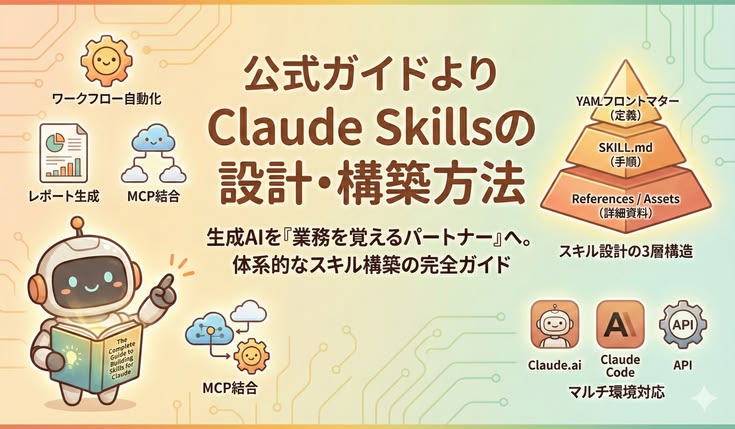
スキルはフォルダ単位で管理されます。
◆必須ファイル
- SKILL.md(指示書本体)
◆任意フォルダ
- scripts(実行コード)
- references(詳細資料)
- assets(テンプレートや素材)
中でも最も重要なのがYAMLフロントマターです。ここに「何をするスキルか」「どんな発言で使うか」を明確に記述します。この部分が曖昧だと、スキルは自動で起動しません。
3つの代表的な活用パターン
ガイドでは、スキルの活用方法を大きく3つのカテゴリに整理しています。これは用途の違いだけでなく、設計思想や構造の違いでもあります。
①ドキュメント・成果物作成型
②ワークフロー自動化型
③MCP連携強化型
①ドキュメント・成果物作成型
このタイプは、一定品質のアウトプットを安定的に生成することを目的としたスキルです。
ガイドでは、フロントエンドデザイン生成スキルや、PDF・DOCX・PPTX・XLSX作成スキルが例として挙げられています。
特徴は次の通りです。
- スタイルガイドやブランド基準を内部に組み込む
- 出力テンプレートを固定化する
- 最終出力前に品質チェックを行う
- 外部ツールを使わず、Claudeの標準機能だけで完結できる場合が多い
たとえばフロントエンド生成スキルでは、「高品質で本番レベルのUIを生成する」という明確な目標があり、単にコードを書くのではなく、デザイン品質まで担保します。
重要なのは、品質基準をスキル内部に埋め込むことです。これにより、毎回プロンプトで細かく指定しなくても、安定した成果物が得られます。
② ワークフロー自動化型
このタイプは、複数ステップの処理を一貫した流れで実行するスキルです。ガイドでは「skill-creator」スキルが具体例として紹介されています。これは新しいスキルを作るためのスキルで、対話的に設計 → 記述 → 検証までをガイドします。
主な設計特徴は以下です。
- ステップを明確に区切る
- 各段階に検証ポイントを設ける
- テンプレートを活用する
- 改善ループを組み込む
単なる自動処理ではなく、段階的に精度を高める設計が特徴です。
ガイドでは「Iterative refinement(反復的改善)」というパターンも紹介されています。一度出力し、検証し、不足があれば修正し、再度確認する流れです。
ワークフロー型では、順序・依存関係・検証条件の明示が成功の鍵になります。
③ MCP連携強化型
このカテゴリは、MCPサーバーを活用する前提のスキルです。
MCPが「接続とデータアクセス」を担い、スキルが「最適な使い方と手順」を提供します。ガイドではSentryのコードレビュー支援スキルが例として挙げられています。
このタイプの特徴は次の通りです。
- 複数のMCPツール呼び出しを順序立てて実行
- ツール間でデータを受け渡す
- ドメイン知識を埋め込む
- APIエラー時の対応を明示する
さらに、ガイドでは以下のパターンも紹介されています。
- Sequential workflow orchestration(順序型実行)
- Multi-MCP coordination(複数サービス連携)
- Context-aware tool selection(条件に応じたツール選択)
- Domain-specific intelligence(専門知識組み込み)
単に「ツールを使う」だけでなく、どう使うかを体系化するのがスキルの役割です。
スキル設計で重視すべき3つの考え方
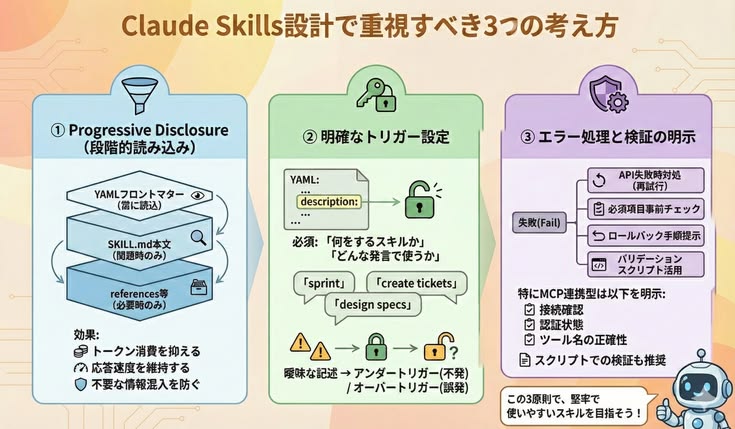
ガイド全体を通して強調されている設計思想があります。これは単なる書き方のテクニックではなく、安定動作のための基本原則です。
①Progressive Disclosure(段階的読み込み)
スキルは3層構造で設計されます。
- YAMLフロントマター(常に読み込まれる)
- SKILL.md本文(関連時のみ読み込まれる)
- referencesなどの追加ファイル(必要時のみ参照)
すべてを一度に読み込ませるのではなく、必要な情報だけを段階的に開示します。
これにより、
- トークン消費を抑える
- 応答速度を維持する
- 不要な情報混入を防ぐ
といった効果が得られます。
②明確なトリガー設定
スキルが自動で読み込まれるかどうかは、YAMLのdescriptionに依存します。
descriptionには必ず以下を含めます。
- 何をするスキルか
- どんな発言で使うか
ガイドでは、具体的な発話例を含めることが推奨されています。
例:
「sprint」「create tickets」「design specs」など。
曖昧な記述はアンダートリガー(発動しない)やオーバートリガー(無関係で発動)の原因になります。
③エラー処理と検証の明示
実務で使うスキルでは、失敗を前提に設計します。
ガイドでは以下が推奨されています。
- API失敗時の対処方法を明記
- 必須項目の事前チェック
- ロールバック手順の提示
- バリデーションスクリプトの活用
特にMCP連携型では、
・接続確認
・認証状態
・ツール名の正確性
までチェック項目として明示することが重要です。また、言語指示だけに頼らず、可能であればスクリプトで検証する設計も推奨されています。
テストと改善のプロセス
ガイドでは、次の3段階テストが推奨されています。
- トリガーテスト(正しく起動するか)
- 機能テスト(処理が成功するか)
- パフォーマンス比較(スキルあり・なしの差)
理想的な状態は以下の通りです。
- 不要な追加説明が不要
- APIエラーが発生しない
- トークン消費が減る
- 手戻りが発生しない
スキルは一度作って終わりではなく、改善を重ねる前提で設計します。
スキル作成の具体的な手順
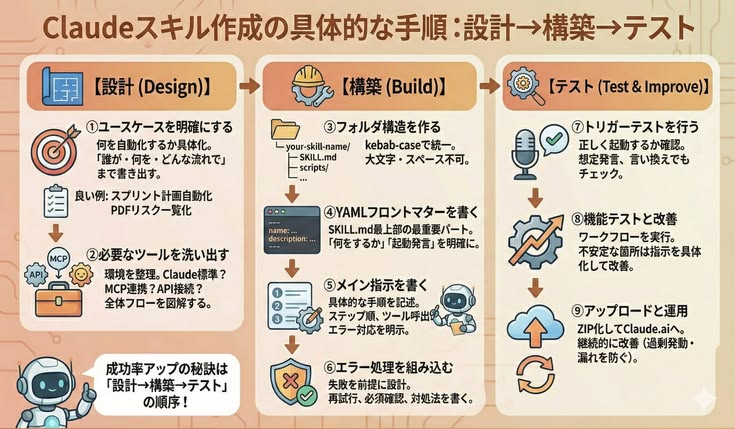
Claudeスキルは、思いつきで書き始めるよりも「設計 → 構築 → テスト」の順で進めるほうが成功率が高まります。ここではガイドに沿った実践手順を整理します。
① ユースケースを明確にする
最初にやるべきことは、「何を自動化したいのか」を具体化することです。
良い例
・プロジェクトのスプリント計画を自動で作る
・PDF契約書をチェックし、リスク箇所を一覧化する
・Figmaデザインから実装用コードを生成する
曖昧な目標は失敗の原因になります。
「誰が・何を・どんな流れで完了させたいのか」まで書き出します。
② 必要なツールを洗い出す
次に、そのユースケースに必要な環境を整理します。
・Claudeの標準機能だけで完結するか
・MCP連携が必要か
・API接続や外部ツールが必要か
ここで全体フローを簡単に図解しておくと、後の設計がスムーズになります。
③ フォルダ構造を作る
スキルはフォルダ単位で管理します。
your-skill-name/
 ├── SKILL.md
 ├── scripts/(必要に応じて)
 ├── references/(詳細資料)
 └── assets/(テンプレートなど)
フォルダ名は「kebab-case」で統一します。
例:project-planning-skill
大文字やスペースは使用できません。
④ YAMLフロントマターを書く
SKILL.mdの最上部に記述する最重要パートです。
---
name: project-planning-skill
description: プロジェクトのスプリント計画を作成し、タスクを整理する。ユーザーが「スプリント計画を作って」「タスクを整理したい」と言ったときに使用する。
---
ポイントは2つ。
・何をするスキルか
・どんな発言で起動するか
この部分が曖昧だと、スキルは正しく動きません。
⑤ メイン指示を書く
YAMLの下に、実際の手順を書きます。
基本構成は以下の通りです。手順は具体的であるほど安定します。
- ステップを順番に書く
- ツール呼び出しを明示する
- エラー時の対応を書く
例:
Step 1: 現在のプロジェクト状況を取得
Linear MCPから現在のタスク一覧を取得する。
Step 2: 優先順位を分析
期限、工数、依存関係を基準に整理する。
Step 3: 新規タスクを作成
必要なタスクを追加し、担当者を割り当てる。
⑥ エラー処理を組み込む
実務ではエラーが必ず発生します。「失敗したらどうするか」まで書くことで、完成度が一段上がります。
例:
・API接続に失敗した場合の再試行
・必須項目が未入力の場合の確認
・認証エラーの対処方法
⑦ トリガーテストを行う
スキルが正しく起動するか確認します。発動しない場合は、descriptionを調整します。
確認ポイント
・想定どおりの発言で起動する
・言い換えでも起動する
・無関係な話題では起動しない
⑧ 機能テストと改善
実際にワークフローを実行します。不安定な箇所は、指示を具体化して改善します。
・APIは成功するか
・想定通りの成果物が出るか
・手戻りが発生していないか
⑨ アップロードと運用
完成したスキルはZIP化し、Claude.aiへアップロードします。
運用後も次の観点で改善しましょう。スキルは一度作って終わりではなく、継続的に磨いていく仕組みです。
・過剰発動していないか
・発動漏れはないか
・ユーザーの追加指示が頻発していないか
配布と展開方法
スキルは次の方法で利用できます。
- Claude.aiにアップロード
- Claude Code環境で使用
- API経由でプログラムに組み込み
- 組織単位で一括配布
現在はオープンスタンダードとして公開されており、将来的には他AIプラットフォームへの展開も視野に入れられています。
スキルはどこで使う?環境別のインストール方法
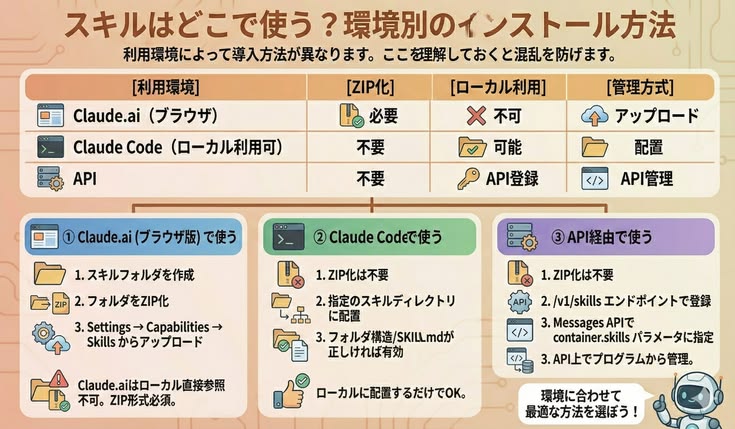
Claudeスキルは共通仕様で作られていますが、利用環境によって導入方法が異なります。ここを理解しておくと混乱を防げます。
① Claude.ai(ブラウザ版)で使う場合
ブラウザ版のClaude.aiでは、スキルをアップロードして利用します。
手順は次の通りです。
- スキルフォルダを作成
- フォルダをZIP化
- Settings → Capabilities → Skills からアップロード
Claude.aiはローカルフォルダを直接参照できないため、ZIP形式でのアップロードが必要になります。
② Claude Codeで使う場合(ローカル利用可)
Claude Code環境では、ローカルに配置するだけで利用できます。
- ZIP化は不要
- 指定のスキルディレクトリに配置する
- フォルダ構造が正しければ読み込まれる
- SKILL.mdが正しい名前であれば有効になる
仕様自体は共通ですが、Claude.aiとはインストール方法が異なります。
③ API経由で使う場合
API経由では、スキルをプログラムから管理します。
/v1/skillsエンドポイントで登録- Messages APIで
container.skillsパラメータに指定
この場合もZIPアップロードではなく、API上で管理する形式になります。
最後に表にしてまとめてみましょう。
◆Skills 環境別のインストール方法
| 利用環境 | ZIP化 | ローカル利用 |
|---|---|---|
| Claude.ai(ブラウザ) | 必要 | 不可 |
| Claude Code(ローカル利用可) | 不要 | 可能 |
| API | 不要(API登録) | 管理方式 |
まとめ
『The Complete Guide to Building Skills for Claude』は、Claudeを業務レベルで活用するための実践マニュアルです。
単なる使い方ガイドではなく、AIを「毎回指示するツール」から「業務を覚えるパートナー」へ進化させる設計思想がまとめられています。
生成AIを本格的に活用したい人にとって、本ガイドは基礎であり出発点となる資料です。