Claude Code、効率化のコツ
Claude Codeは、ファイルの読み書きやコマンド実行を自律的に行えるAIコーディング環境です。従来のチャットAIのように質問に答えるだけでなく、あなたの指示を受けて自ら考え、コードを書き、変更を加えます。
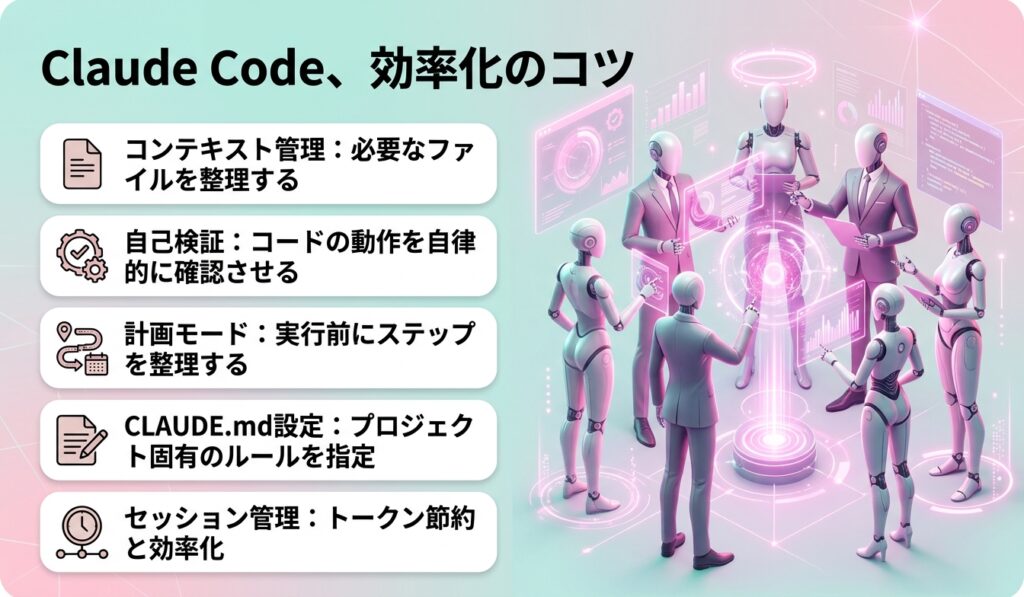
Anthropicが公開した公式ベストプラクティスには、このツールを最大限に活用するための実践的なコツが詰まっています。コンテキスト管理から環境設定まで、特に重要な5つのポイントをまとめました。
【出典元】Claude Code Best Practices – Claude Code Docs
コンテキスト管理が最重要課題
Claude Codeのほぼすべてのベストプラクティスは、一つの制約に基づいています。それが「コンテキストウィンドウ」です。
コンテキストウィンドウとは、Claudeが一度に保持できる会話や情報の量のことで、やり取りが長くなるほど消費されていきます。
具体的には、あなたとのすべてのメッセージ・Claudeが読み込んだファイルの内容・実行したコマンドの出力がすべてここに蓄積されます。単一のデバッグセッションや調査作業だけでも、数万トークン(数万文字分)を消費することがあります。
なぜ重要かというと、コンテキストが満杯に近づくにつれてClaude のパフォーマンスが低下するからです。以前の指示を「忘れる」ことが増え、間違いが多くなります。
公式ガイドでは、コンテキストウィンドウを「管理すべき最重要リソース」と表現しています。関係のないタスクの間には `/clear` コマンドでコンテキストをリセットするのが基本です。
自己検証できる仕組みを与える
公式ガイドが「最も高いレバレッジのある行動」と断言しているのが、Claudeが自分の作業を検証できる環境を整えることです。テストを実行したり、スクリーンショットを比較したり、出力を確認したりできる状況を作ると、Claude の成果は劇的に向上します。
明確な成功基準がないと、見た目は正しいが実際には機能しないコードを生成してしまいます。その場合、あなた自身がすべてのフィードバックを担うことになり、すべての間違いに手動で対応しなければなりません。
具体的な方法は次の通りです。
- 検証基準をプロンプトに含める
「この関数を書いて」ではなく「この関数を書いて、テストケース○○を実行して通ることを確認して」と指示する - UIの変更はスクリーンショットで確認させる
「このデザインを実装して、スクリーンショットを撮り、元のものと比較して違いをリストアップして修正して」と伝える - 症状ではなく根本原因を伝える
「ビルドが失敗している」ではなく「このエラーメッセージでビルドが失敗している。修正してビルドが通ることを確認して、エラーを抑制しないで」と指示する
検証の仕組みはテストスイートやリンター、出力チェックのBashコマンドでも構いません。一度作った検証の仕組みは使い回せるため、投資する価値があります。
計画を分けてから実装に入る
Claude Codeにいきなりコーディングさせると、間違った問題を解決するコードが生成されることがあります。そこで活用したいのが「Plan Mode(計画モード)」です。このモードでは、Claudeはファイルを読んで調査するだけで、実際の変更は加えません。
推奨ワークフローは4段階です。
- 探索:Plan Modeで関連ファイルを読み込み、現状を把握する
- 計画:Plan Modeのまま「どのファイルを変更する必要があるか、実装計画を作って」と依頼する
- 実装:Normal Modeに戻り、計画に沿ってコーディングさせ、テストで検証する
- コミット:説明的なメッセージでコミット・PRを作成させる
ただし計画モードが常に最適とは限りません。タイプミスの修正や変数名の変更など、スコープが小さく明確なタスクなら直接実行を依頼するほうが効率的です。「差分を1文で説明できる変更なら、計画をスキップする」というのが公式ガイドの基準です。
CLAUDE.mdを正しく設定する
CLAUDE.mdは、すべてのセッション開始時にClaude が自動的に読み込む特別なファイルです。Bashコマンド・コードスタイル・ワークフロールールなどを記載しておくと、毎回説明しなくてもClaude が文脈を持った状態で作業を始められます。
ただし、このファイルが長くなりすぎると逆効果になります。公式ガイドは「膨らんだCLAUDE.mdファイルは、Claudeがあなたの実際の指示を無視するようにする」と警告しています。各行について「これを削除するとClaude が間違いを犯すか?」と問い、そうでなければ削除するという姿勢が重要です。
含めるべき内容と除外すべき内容は次の通りです。
- ✅ Claudeが推測できないBashコマンド・デフォルトと異なるコードスタイルルール・テスト指示・プロジェクト固有のアーキテクチャ決定
- ❌ Claudeがコードを読めばわかること・標準的な言語規約・頻繁に変わる情報・長い説明やチュートリアル
CLAUDE.mdはプロジェクトルートに置いてチームと共有できます。また、ホームフォルダ(`~/.claude/CLAUDE.md`)に置けばすべてのClaude セッションに自動適用されます。
セッションを積極的にリセットする
Claude Code でよく起きる失敗パターンが「キッチンシンクセッション」です。一つのタスクで始めて、関係ないことをいくつか聞いて、また最初のタスクに戻る——するとコンテキストが無関係な情報でいっぱいになり、パフォーマンスが落ちます。
これを避けるためのコマンドを覚えておきましょう。
- Esc キー:Claudeの動作を途中で停止できます。コンテキストは保持されるため、指示を修正して再開できます
- Esc ×2 または /rewind:以前の会話とコード状態に巻き戻すメニューが開きます
- /clear:コンテキストを完全にリセットします。関係ないタスクへの切り替え時に使います
- /compact:会話を要約してスペースを確保します。`/compact Focus on the API changes` のように要点を指定することも可能です
特に重要なのが「2回の修正失敗でリセットする」という判断基準です。同じ問題でClaude を2回以上修正した場合、コンテキストが失敗した試みで汚染されています。その時点で `/clear` を実行し、学んだことを踏まえた新しいプロンプトで最初からやり直すほうが、ほぼ常により良い結果につながります。
また、大規模なコードベース調査にはサブエージェントの活用も有効です。「サブエージェントを使って認証システムのトークン更新ロジックを調べて」と依頼すると、別のコンテキストウィンドウで調査が行われ、メインの会話が汚染されません。
まとめ
Claude Codeを使いこなすうえで最も重要なのは、コンテキストウィンドウという制約を意識することです。自己検証の仕組みを与え、計画と実装を分け、CLAUDE.mdを簡潔に保ち、セッションをこまめにリセットする——これらはすべてコンテキストを有効に使うための戦略です。Anthropicは「パターンは固定されていない。何が機能するかに注意を払い、直感を開発してほしい」とも述べており、試行錯誤しながら自分に合った使い方を見つけることが大切です。